 Mua Hàng Online



 Màn Hình


Đốm sáng trên màn hình Laptop có lan ra không ? Cách khắc phục đốm sáng màn hình Laptop

TÓM TẮT NỘI DUNG
- 1. Đốm sáng trên màn hình Laptop là gì ?
- 2. Nguyên nhân của đốm sáng trên màn hình
- 3. Cách kiểm tra đốm sáng trên màn hình
- 4. Đốm sáng có lan rộng không
- 5. Cách khắc phục đốm sáng màn hình
- Vệ sinh bề mặt màn hình
- Điều chỉnh độ sáng màn hình
- Vệ sinh tấm nền bên trong màn hình
- Kiểm tra cập nhật Driver Card đồ họa
- Cách phòng tránh tình trạng đốm sáng
- Tránh va chạm và rơi vỡ
- Không ấn tay vào màn hình
- Tắt khi không sử dụng
- Sử dụng miếng dán màn hình
- 6. Tổng kết

1. Đốm sáng trên màn hình Laptop là gì ?
Là một bộ phận cực kỳ mong manh khi được cấu tạo từ các tinh thể lỏng, màn hình Laptop rất dễ gặp phải các vấn đề và đốm sáng trên màn hình là hiện tượng thường thấy trên màn hình. Đúng như tên gọi, đốm sáng màn hình Laptop là những đốm ánh sáng màu trắng hiển thị ở trên màn hình Laptop. Những đốm trắng này gây ảnh hưởng tới chất lượng hiển thị và rất khó chịu trong quá trình sử dụng. Không chỉ xuất hiện trên Laptop mà cả trên những mẫu màn hình máy tính, TV, điện thoại đều có thể xuất hiện hiện tượng này.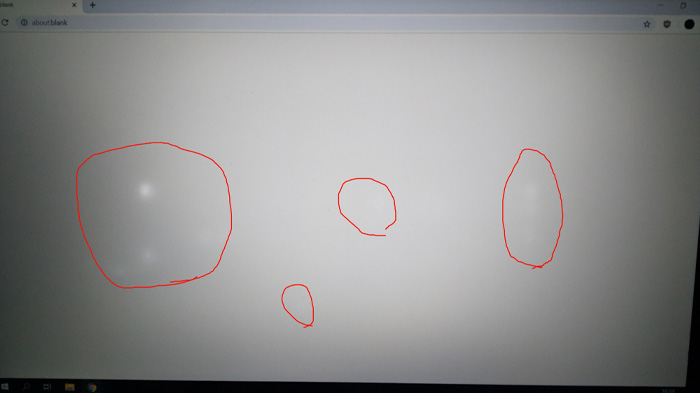
2. Nguyên nhân của đốm sáng trên màn hình
Về lý thuyết, lỗi đốm sáng màn hình xuất phát từ tấm chắn của màn hình không còn có thể hiển thị chính xác màu sắc của hình ảnh, do đó thay thế các vùng không thể hiển thị thành những đốm sáng màu trắng. Ngoài ra nguyên nhân cũng có thể tới từ cáp màn hình và mạch màn hình đang gặp vấn đề khiến hình ảnh không thể hiển thị bình thường.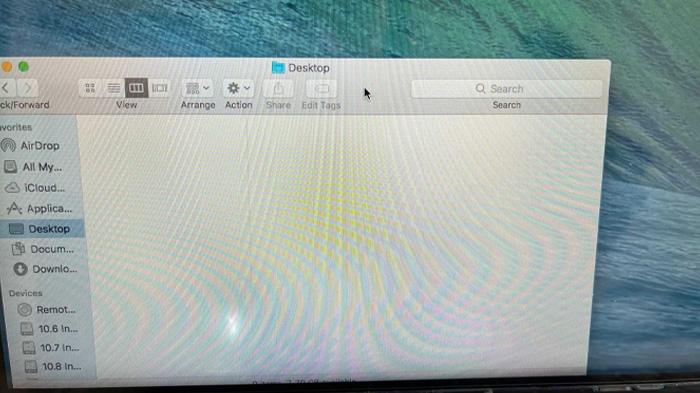 Còn về tác nhân thực tế gây ra đốm sáng màn hình thường là môi trường nồm ẩm khiến tấm nền bên trong màn hình bị ảnh hưởng, xuất hiện các đốm mốc. Đặc biệt với những mẫu Laptop được trang bị màn hình cảm ứng, việc người dùng sử dụng tay để thao tác trên màn hình, tác động 1 lực vào màn hình cũng có thể là một nguyên nhân dẫn tới tình trạng đốm sáng.
3. Cách kiểm tra đốm sáng trên màn hình
Lỗi đốm sáng trên màn hình dễ dàng có thể nhìn thấy và phát hiện bằng mắt thường. Tuy vậy bạn vẫn nên hãy kiểm tra lại để xác định chính xác lỗi tới từ đâu. Hãy thử những cách sau:- Thay hình nền thành màu đen để dễ phát hiện đôm sáng.
- Sử dụng Video kiểm tra màn hình trên Youtube.
4. Đốm sáng có lan rộng không
Câu trả lời là có, các đốm sáng trên màn hình hoàn toàn có khả năng lan rộng theo thời gian. Vì vậy bạn nên khắc phục vấn đề này càng sớm càng tốt trước khi chúng lan rộng.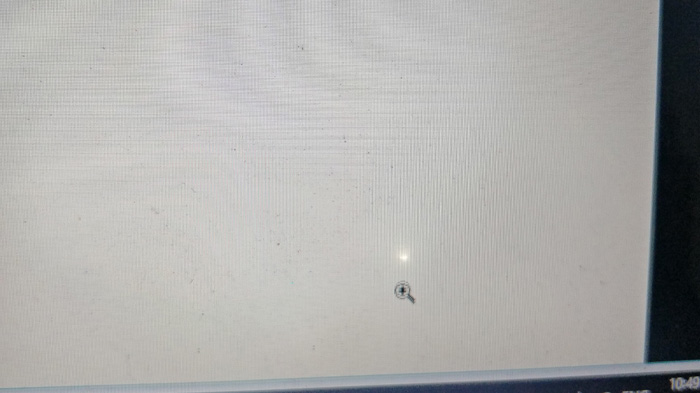
5. Cách khắc phục đốm sáng màn hình
Tùy vào từng trường hợp sẽ có những cách sửa chữa khác nhau, bạn cần xác định rõ nguyên nhân để có cách khắc phục hợp lý. Màn hình là một bộ phận cực kỳ mong manh và dễ hỏng, vậy nên nếu bạn chưa đủ kiến thức thì Nakio Computer khuyên bạn nên mang tới các cửa hàng uy tín để được kiểm tra tình trạng và khắc phục vấn đề. Tuy nhiên nếu bạn là người khéo tay và hoàn toàn có thể xử lý vấn đề này tại nhà.Vệ sinh bề mặt màn hình
Nguyên nhân đốm sáng là vết xước, bụi bẩn ở ngoài màn hình, bạn có thể xử lý bằng các bước sau: Bước 1: Bật màn hình, phát hiện vị trí của vết bẩn Bước 2: Sử dụng khăn giấy, khăn khô lau nhẹ lên bề mặt. Lưu ý sử dụng lực vừa phải để không gây ảnh hưởng tới màn hình Bước 3: Kiểm tra đã khắc phục được đốm sáng màn hình chưa.
Điều chỉnh độ sáng màn hình
Tuy không phải là biện pháp có thể giải quyết dứt điểm tình trạng đốm sáng màn hình, nhưng điều chỉnh độ sáng màn hình có thể là phương pháp tạm thời để khắc phục, khiến tình trạng này đỡ khó chịu hơn. Có nhiêu cách thức điều chỉnh độ sáng màn hình, mời bạn tham khảo chi tiết cách thực hiện qua bài viết Cách chỉnh độ sáng màn hình máy tính dễ thực hiện nhất 2024 của Nakio Computer.
Vệ sinh tấm nền bên trong màn hình
Bước 1: Bật máy tính, để màn hình sáng và phát hiện vị trí các đốm sáng Bước 2: Tháo ốc vít khung trước màn hình Bước 3: Bóc lớp băng dính bảo vệ ở viền màn hình Bước 4: Dùng nhíp để gỡ từng tấm phản quang của màn ra Bước 5: Tìm tới tấm đang có đốm, sử dụng khăn giấy mềm để lau nhẹ các đốm đi Bước 6: Lắp lại từng tấm, dán băng dính cố định Bước 7: Lắp lại ốc vít và khung trước. Nếu tình trạng đốm sáng màn hình của bạn quá nghiêm trọng, thì việc thay thế màn hình sẽ là giải pháp hợp lý. Hãy mang Laptop của bạn tới những cơ sở uy tín để được thay màn hình chính hãng chất lượng tốt.Kiểm tra cập nhật Driver Card đồ họa
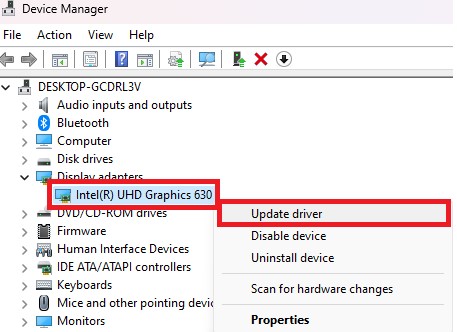
Đối với máy tính, các vấn đề vể Driver luôn luôn có thể là nguyên nhân dẫn tới những tình trạng hoạt động thất thường. Không thể loại trừ Driver Card đồ họa chính là nguyên nhân dẫn tới đốm sáng màn hình, để cập nhật lên Driver mới nhất bạn thực hiện theo những bước dưới đây: Bước 1: Tìm Device Manager tại thanh tìm kiếm Windows.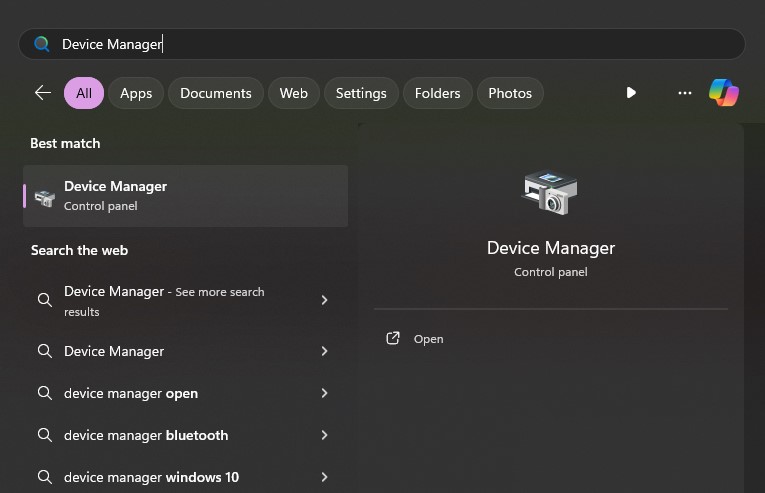 Bước 2: Chọn thiết bị bạn muốn Update Driver
Bước 3: Chuột phải vào Card đồ họa bạn đang sử dụng để xuất hình ra màn, chọn Update Driver -> Search Automatically for updated driver software
Bước 2: Chọn thiết bị bạn muốn Update Driver
Bước 3: Chuột phải vào Card đồ họa bạn đang sử dụng để xuất hình ra màn, chọn Update Driver -> Search Automatically for updated driver software
 Bước 4: Khởi động lại máy tính để sử dụng Driver mới