 Mua Hàng Online



 Màn Hình


Cách làm laptop chơi game mượt hơn? Hãy thử ngay 7 mẹo sau!
TÓM TẮT NỘI DUNG
- Luôn giữ laptop sạch sẽ và không có bụi bẩn
- Luôn kiểm tra và cập nhật kịp thời driver mới nhất cho laptop
- DirectX phải luôn ở phiên bản mới nhất
- Ép xung card đồ họa (không nên làm nếu bạn không hiểu)
- Tắt các ứng dụng hoạt động nền
- Kiểm tra tốc độ mạng nếu chơi game online
- Nâng cấp laptop để chơi game
- 7.1. Nâng RAM
- 7.2. Cài ổ đĩa SSD
-
Luôn giữ laptop sạch sẽ và không có bụi bẩn
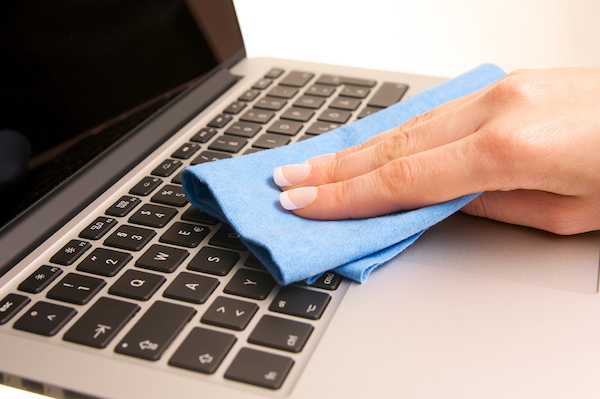 Chính vì lẽ đó, việc đầu tiên bạn cần chú ý chính là luôn giữ cho chiếc laptop của mình được sạch sẽ, loại bỏ bụi ở những vị trí tản nhiệt. Ngoài ra bạn cũng nên chú ý đến vị trí bàn phím vì nơi đây thường có rất nhiều bụi bẩn và thức ăn vương vãi trong quá trình sử dụng.
Một điều cần lưu ý là việc vệ sinh laptop không hề đơn giản vì nhà sản xuất sẽ dán các con tem bảo hành ở xung quanh các khu vực trọng yếu của máy. Do đó, bạn cần nên cẩn thận để tránh làm rách sẽ mất bảo hành hoặc nếu chưa có kinh nghiệm vệ sinh và muốn cẩn trọng hơn nữa, hay mang máy đến trung tâm bảo hành hoặc cửa hàng đáng tin cậy để vệ sinh laptop.
Chính vì lẽ đó, việc đầu tiên bạn cần chú ý chính là luôn giữ cho chiếc laptop của mình được sạch sẽ, loại bỏ bụi ở những vị trí tản nhiệt. Ngoài ra bạn cũng nên chú ý đến vị trí bàn phím vì nơi đây thường có rất nhiều bụi bẩn và thức ăn vương vãi trong quá trình sử dụng.
Một điều cần lưu ý là việc vệ sinh laptop không hề đơn giản vì nhà sản xuất sẽ dán các con tem bảo hành ở xung quanh các khu vực trọng yếu của máy. Do đó, bạn cần nên cẩn thận để tránh làm rách sẽ mất bảo hành hoặc nếu chưa có kinh nghiệm vệ sinh và muốn cẩn trọng hơn nữa, hay mang máy đến trung tâm bảo hành hoặc cửa hàng đáng tin cậy để vệ sinh laptop.
-
Luôn kiểm tra và cập nhật kịp thời driver mới nhất cho laptop
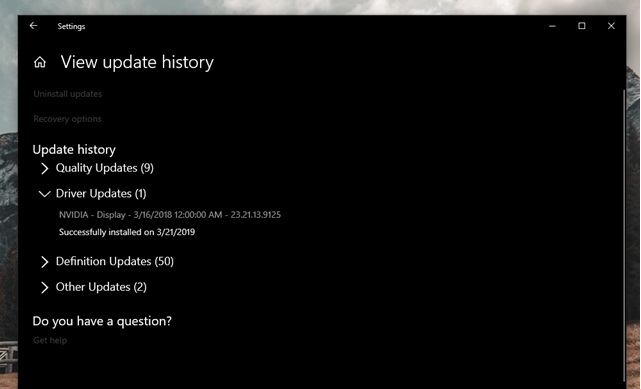 Tuy nhiên, khi nói đến driver cho card đồ họa, bạn lại phải tự mình cài nhiều hơn. Dù những card đồ họa Intel tích hợp vốn thường không phù hợp cho việc chơi game, thế nhưng, chúng lại được cập nhật driver thường xuyên thông qua Windows Update.
Còn với những nhà cung cấp card đồ họa bên thứ ba khác lại không làm điều này. Thay vào đó, bạn phải tự mình cài đặt driver cho những GPU này và khi cài thường được kèm theo một phần mềm quản lý GPU như Nvidia GeForce hay AMD Gaming Evolved. Việc của bạn là đảm bảo chúng được thiết lập tự động cập nhật. Ngoài ra, bạn cũng phải đảm bảo rằng các driver có liên quan đến controller và âm thanh cũng phải được cập nhật lên phiên bản mới nhất.
Tuy nhiên, khi nói đến driver cho card đồ họa, bạn lại phải tự mình cài nhiều hơn. Dù những card đồ họa Intel tích hợp vốn thường không phù hợp cho việc chơi game, thế nhưng, chúng lại được cập nhật driver thường xuyên thông qua Windows Update.
Còn với những nhà cung cấp card đồ họa bên thứ ba khác lại không làm điều này. Thay vào đó, bạn phải tự mình cài đặt driver cho những GPU này và khi cài thường được kèm theo một phần mềm quản lý GPU như Nvidia GeForce hay AMD Gaming Evolved. Việc của bạn là đảm bảo chúng được thiết lập tự động cập nhật. Ngoài ra, bạn cũng phải đảm bảo rằng các driver có liên quan đến controller và âm thanh cũng phải được cập nhật lên phiên bản mới nhất.
-
DirectX phải luôn ở phiên bản mới nhất
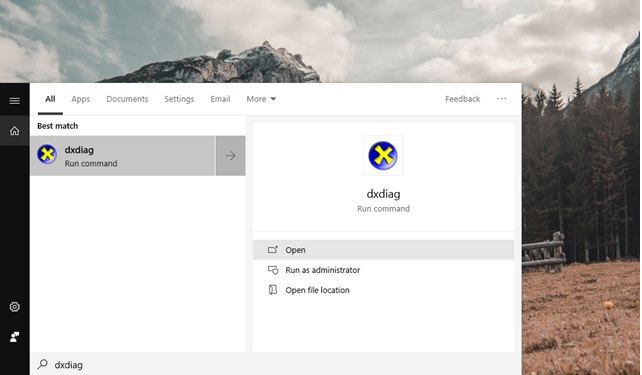 DXDiag là cách tuyệt vời để kiểm tra các phần cứng có liên quan đến việc chơi game có bị thiếu driver hay không. Nếu có, bạn có thể để Windows Update cập nhật bổ sung hoặc tự mình cập nhật các driver cho thiết bị này thông qua trang web chính thức của hãng.
-
Ép xung card đồ họa (không nên làm nếu bạn không hiểu)
 Thông thường, vấn đề tản nhiệt thường được hệ thống làm mát tích hợp bên trong laptop xử lý. Do đó, bạn nên thường xuyên làm sạch các ống tản nhiệt và quạt. Nếu để chúng quá bẩn, hệ thống làm mát sẽ quá tải, nhiệt lượng tỏa ra không thể xử lý kịp thì laptop sẽ tự động tắt như một biện pháp an toàn mỗi khi máy quá nóng.
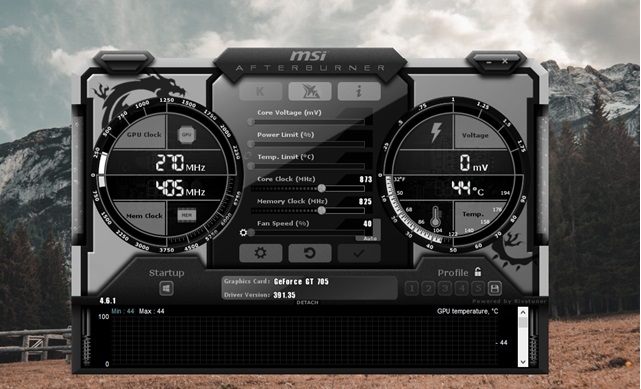
Nếu bạn chưa rõ thì công cụ ép xung card đồ họa phổ biến hiện nay là MSI Afterburner . Công cụ này hoàn toàn tương thích với các dòng card đồ họa của NVIDIA cũng như AMD.
Thông thường, vấn đề tản nhiệt thường được hệ thống làm mát tích hợp bên trong laptop xử lý. Do đó, bạn nên thường xuyên làm sạch các ống tản nhiệt và quạt. Nếu để chúng quá bẩn, hệ thống làm mát sẽ quá tải, nhiệt lượng tỏa ra không thể xử lý kịp thì laptop sẽ tự động tắt như một biện pháp an toàn mỗi khi máy quá nóng.
Nếu bạn chưa rõ thì công cụ ép xung card đồ họa phổ biến hiện nay là MSI Afterburner . Công cụ này hoàn toàn tương thích với các dòng card đồ họa của NVIDIA cũng như AMD.
-
Tắt các ứng dụng hoạt động nền
-
Kiểm tra tốc độ mạng nếu chơi game online
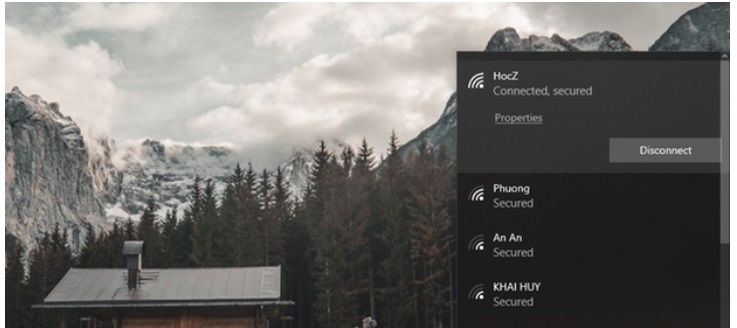 Ngoài ra, bạn cũng nên cân nhắc mua một chiếc router gaming để có thể tối ưu hiệu năng chơi game hơn.
-
Nâng cấp laptop để chơi game
7.1. Nâng RAM
Để chơi các tựa game nặng, việc nâng RAM là cách làm laptop chơi game mượt hơn cần thiết. Một số công dụng của việc nâng RAM laptop:- Chơi game mượt mà hơn
- Đa nhiệm mượt mà
- Hiệu suất của laptop tăng lên cao
- Các thao tác trên web, làm việc mượt mà hơn
- …..