 Mua Hàng Online



 Màn Hình


Cách Điều Chỉnh Kích Thước, Phóng To, Thu Nhỏ Màn Hình Máy Tính Nhanh Và Chuẩn Xác Nhất
TÓM TẮT NỘI DUNG
- A. Điều Chỉnh Kích Thước Màn Hình Máy Tính Windows
- 1. Phóng to, thu nhỏ màn hình máy tính Windows bằng bàn phím
- 2. Phóng to, thu nhỏ màn hình máy tính Windows bằng con lăn chuột
- 3. Phóng to, thu nhỏ màn hình máy tính Windows bằng Magnifier
- 4. Phóng to, thu nhỏ toàn bộ màn hình máy tính Windows
- B. Điều Chỉnh Kích Thước Màn Hình Máy Tính MacBook
- 1. Phóng to, thu nhỏ màn hình máy tính MacBook bằng bàn phím
- 2. Phóng to, thu nhỏ màn hình máy tính MacBook bằng Touchpad
A. Điều Chỉnh Kích Thước Màn Hình Máy Tính Windows
1. Phóng to, thu nhỏ màn hình máy tính Windows bằng bàn phím
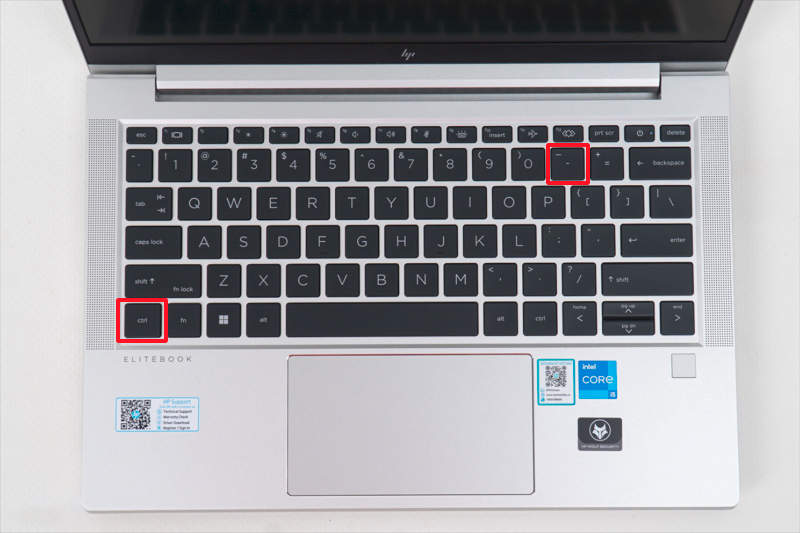
– Phóng to màn hình máy tính: Sử dụng tổ hợp phím “Ctrl” + phím “+”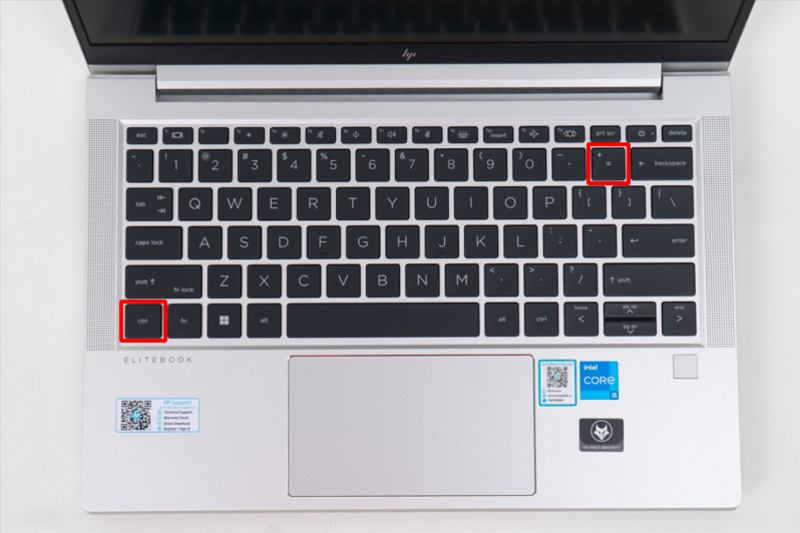 – Thu nhỏ màn hình máy tính: Sử dụng tổ hợp phím “Ctrl” + phím “-”
2. Phóng to, thu nhỏ màn hình máy tính Windows bằng con lăn chuột
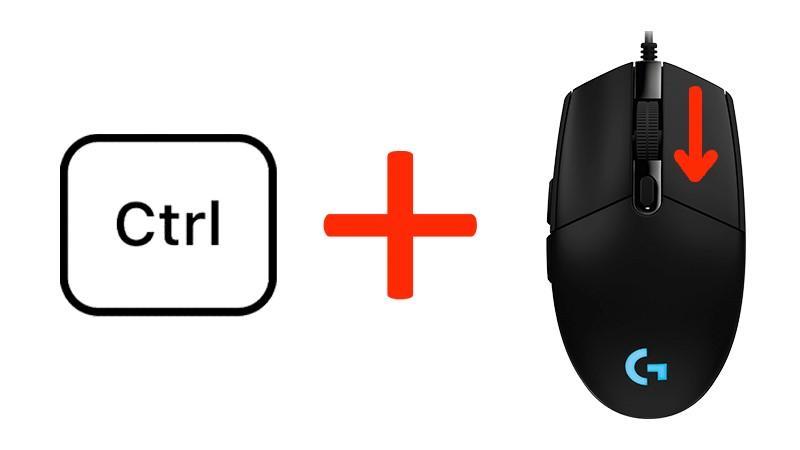
– Phóng to màn hình máy tính: Nhấn giữ phím “Ctrl” và lăn con lăn chuột lên trên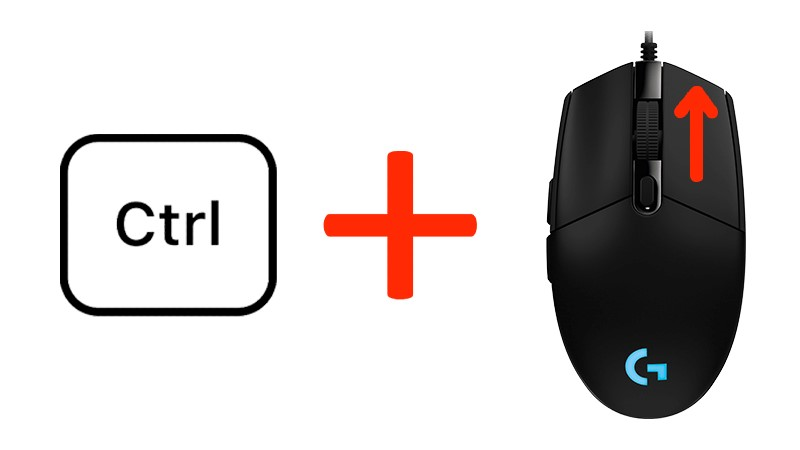 – Thu nhỏ màn hình máy tính: Nhấn giữ phím “Ctrl” và lăn con lăn chuột xuống dưới
3. Phóng to, thu nhỏ màn hình máy tính Windows bằng Magnifier
Bước 1: Mở Magnifier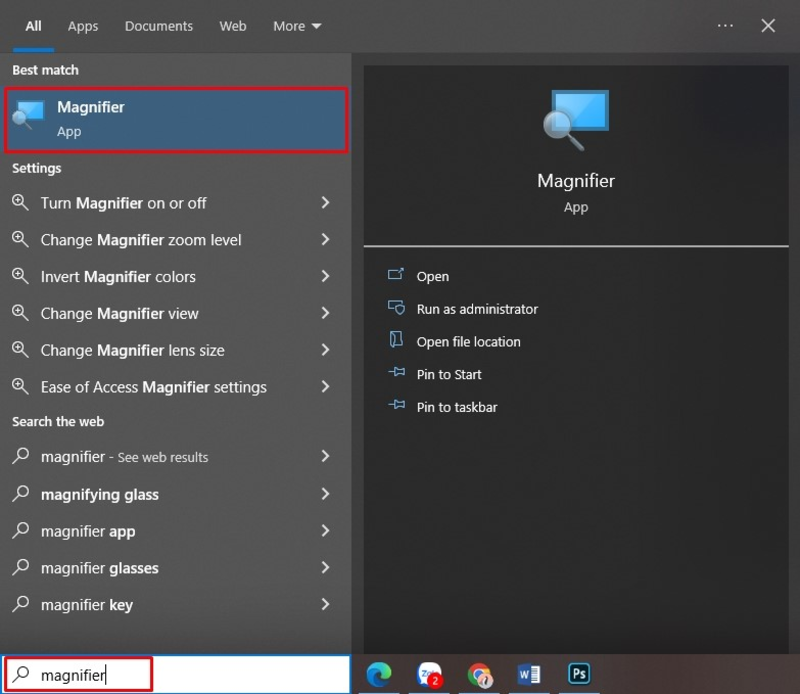 Trong ô tìm kiếm, gõ từ khóa Magnifier rồi chọn ứng dụng Magnifier ở phần kết quả tìm kiếm.
Bước 2: Sử dụng Magnifier để phóng to, thu nhỏ màn hình máy tính
Trong ô tìm kiếm, gõ từ khóa Magnifier rồi chọn ứng dụng Magnifier ở phần kết quả tìm kiếm.
Bước 2: Sử dụng Magnifier để phóng to, thu nhỏ màn hình máy tính
 Sử dụng hai nút “-“ và “+” để điều chỉnh kích thước màn hình theo ý bạn muốn.
4. Phóng to, thu nhỏ toàn bộ màn hình máy tính Windows
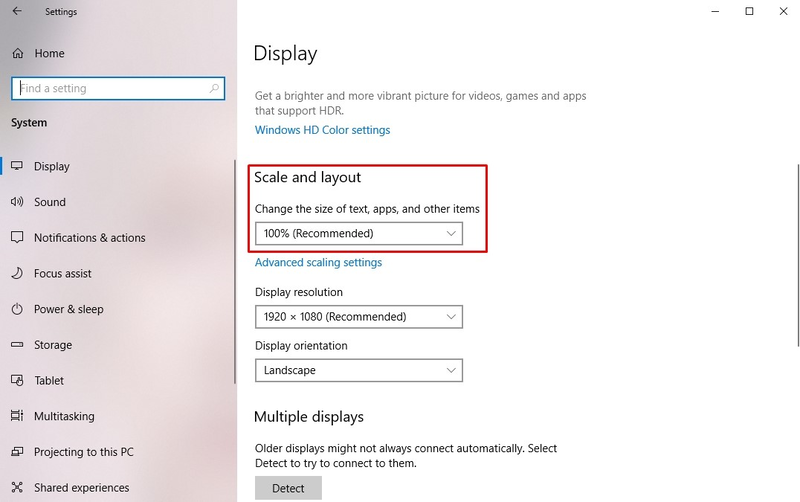
Bước 1: Vào Setting rồi chọn System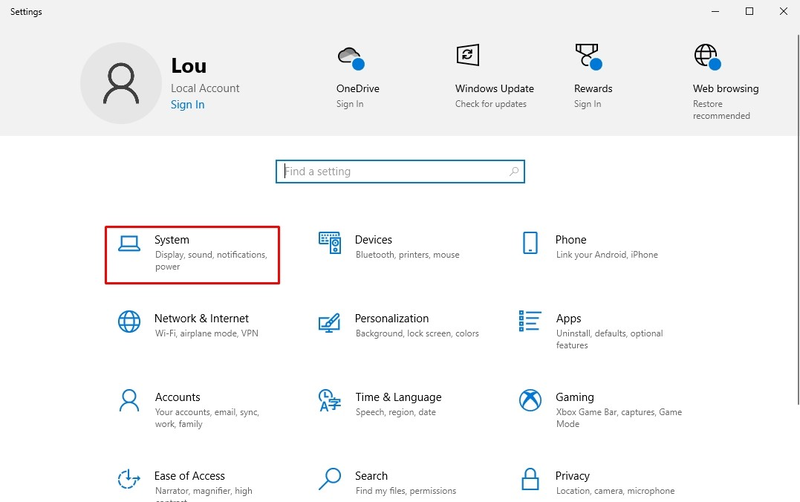 Bước 2: Trong danh mục Disdplay, tùy chỉnh thông số kích thước theo ý muốn của các bạn tại hộp thoại Change the size of text, apps and other items.
B. Điều Chỉnh Kích Thước Màn Hình Máy Tính MacBook
1. Phóng to, thu nhỏ màn hình máy tính MacBook bằng bàn phím
Bước 1: Mở khóa chế độ điều chỉnh kích thước màn hình bằng tổ hợp phím “Option” + “Command” + “8”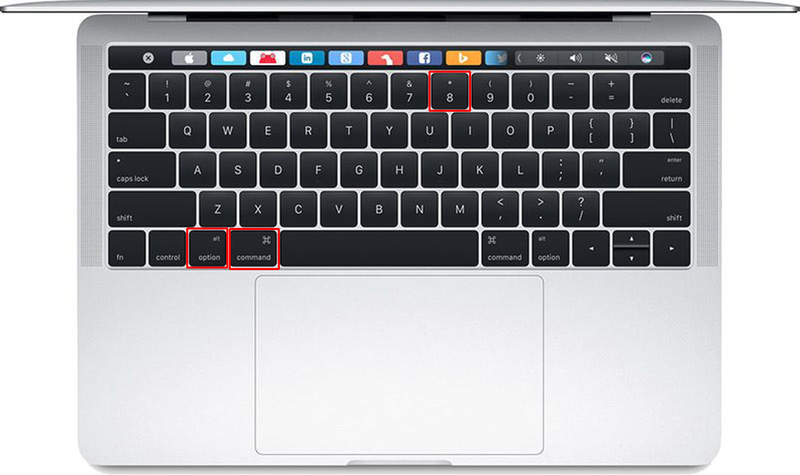 Bước 2: Phóng to, thu nhỏ màn hình máy tính Macbook tùy ý
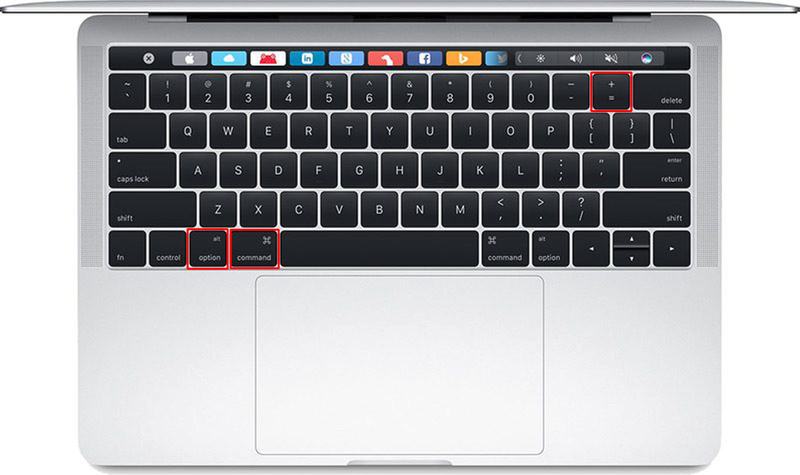
Phóng to: Sử dụng tổ hợp phím “Option” + “Command” + “+”
Bước 2: Phóng to, thu nhỏ màn hình máy tính Macbook tùy ý
Phóng to: Sử dụng tổ hợp phím “Option” + “Command” + “+”
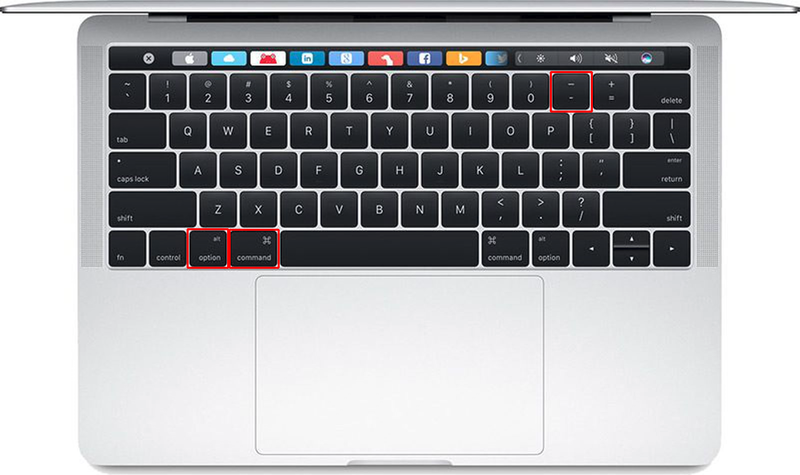
 Thu nhỏ: Sử dụng tổ hợp phím “Option” + “Command” + “-”
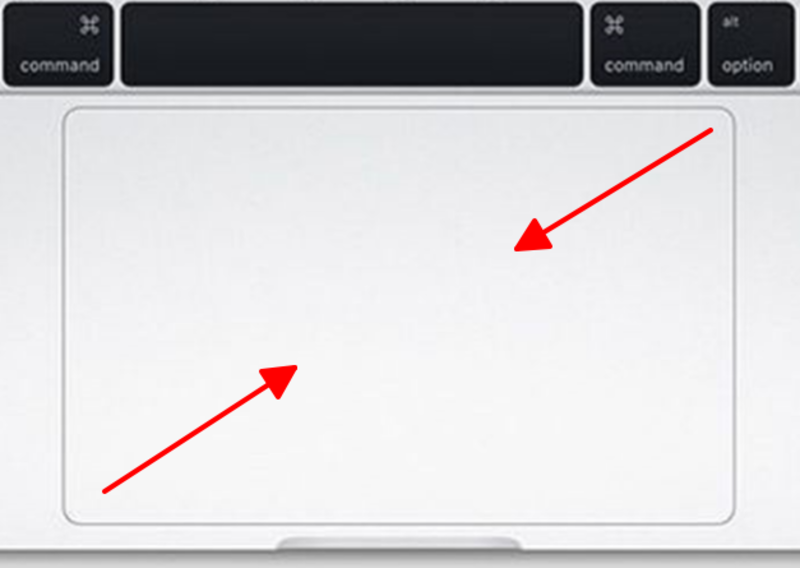
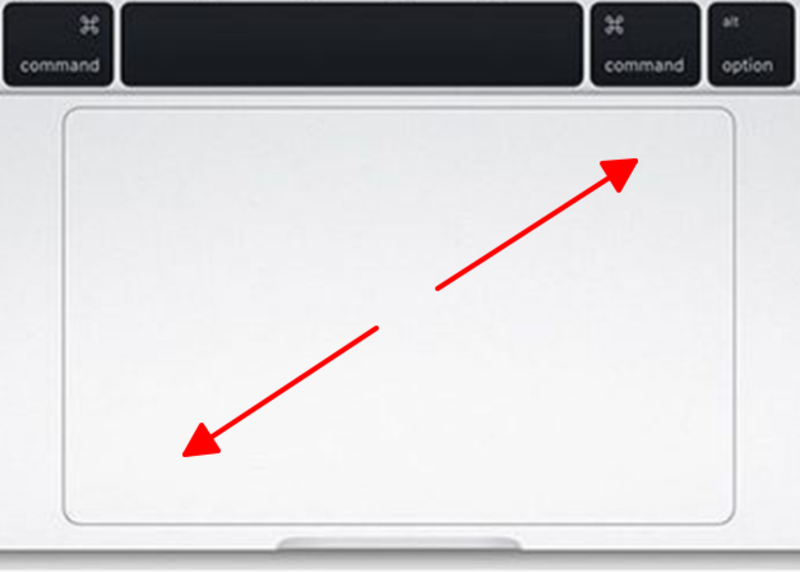
2. Phóng to, thu nhỏ màn hình máy tính MacBook bằng Touchpad
Phóng to: Đặt hai ngón tay trên Touchpad rồi kéo ra xa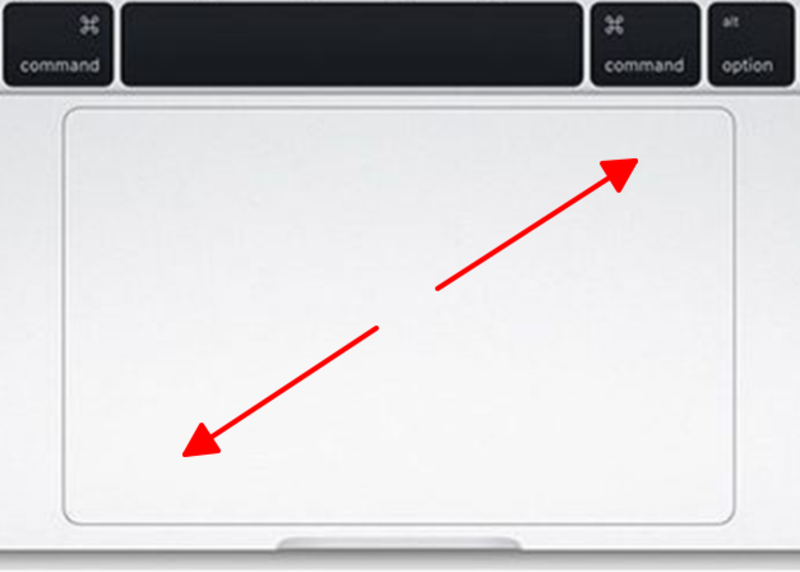 Thu nhỏ: Đặt hai ngón tay trên Touchpad rồi kéo lại gần