 Mua Hàng Online



 Màn Hình


5 mẹo khắc phục tình trạng laptop bị đơ cực hiệu quả và ít người biết
TÓM TẮT NỘI DUNG
- Nguyên nhân làm cho laptop bị đơ
- Virus
- Hệ thống tản nhiệt hoạt động kém
- RAM có dung lượng quá ít khiến laptop bị đơ không tắt được
- Lỗi card màn hình khiến laptop bị đơ
- Máy tính, laptop bị treo do phần cứng quá lỏng lẻo
- 5 mẹo sửa lỗi laptop bị đơ hiệu quả, dễ thực hiện
- Quét virus thường xuyên
- Vệ sinh sạch khe tản nhiệt giúp giảm tình trạng laptop bị đơ màn hình
- Nâng cấp RAM
- Thay ổ cứng mới sẽ giúp laptop chạy tốt hơn
- Khởi động lại laptop bị đơ của bạn
Nguyên nhân làm cho laptop bị đơ
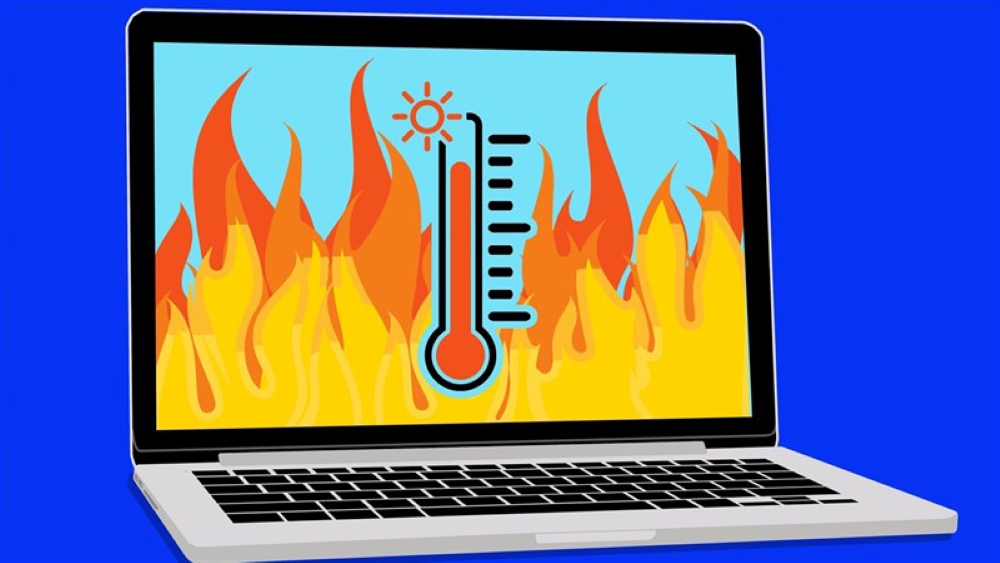
Có nhiều nguyên nhân làm cho laptop bị đơ khi khởi động máy và dấu hiệu điển hình đó là trường hợp xuất hiện màn hình xanh hay màn hình laptop bị treo, giật lag, không load được thông tin khác. Nguyên nhân gây ra treo cũng rất đa dạng. Dưới đây, An Phát Computer sẽ giúp bạn liệt kê một số nguyên nhân thường gặp làm laptop bị đơ khi đang hoạt động.-
Virus
-
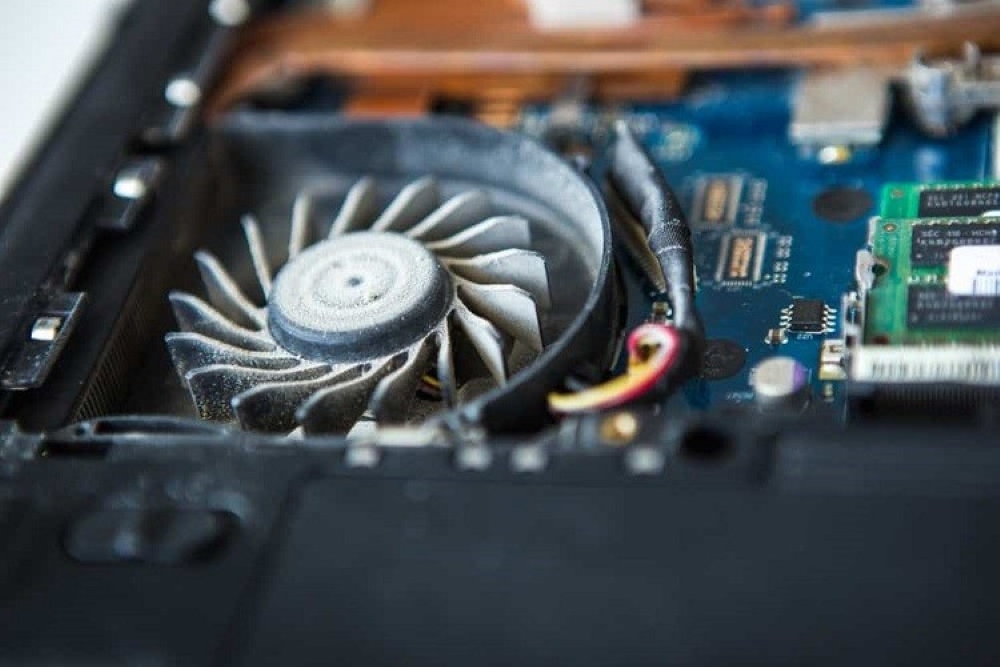
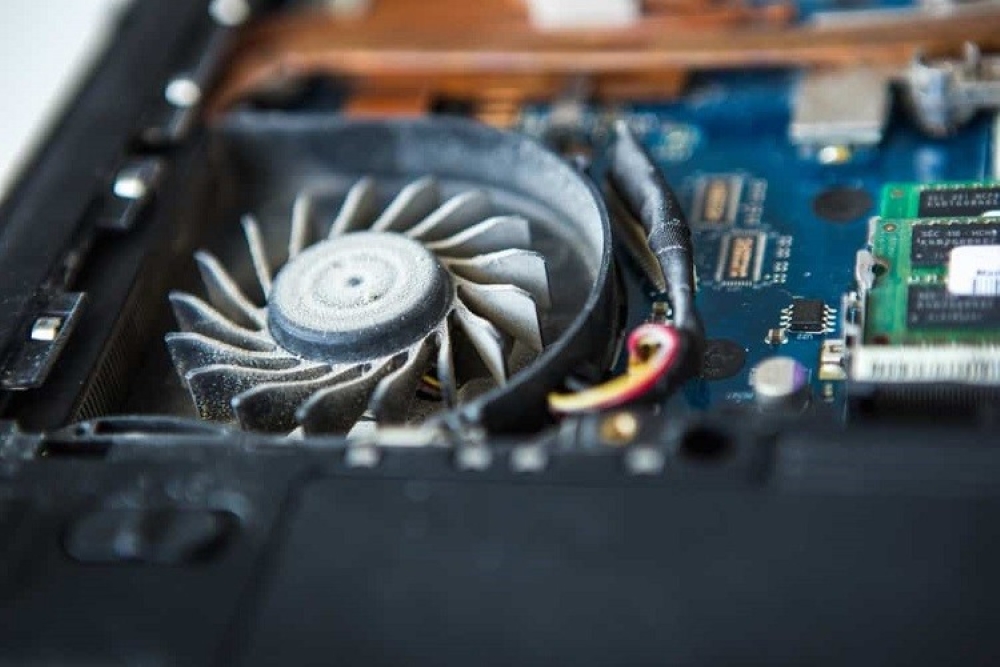
Hệ thống tản nhiệt hoạt động kém
-
RAM có dung lượng quá ít khiến laptop bị đơ không tắt được
-
Lỗi card màn hình khiến laptop bị đơ
-
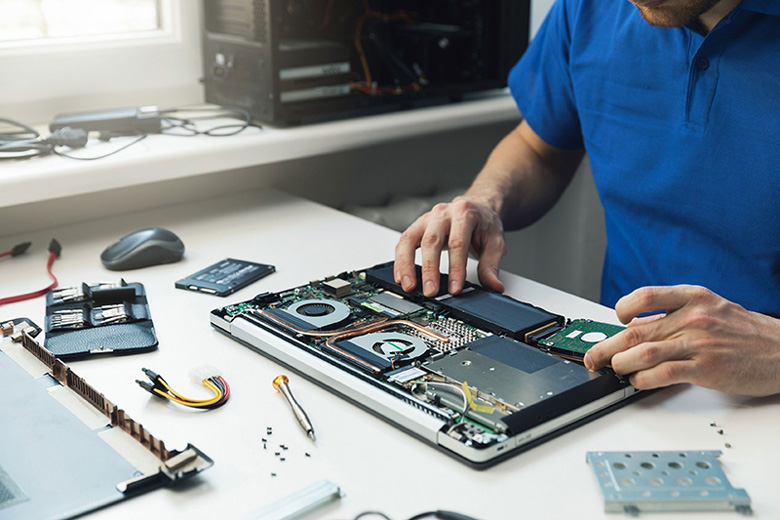
Máy tính, laptop bị treo do phần cứng quá lỏng lẻo
5 mẹo sửa lỗi laptop bị đơ hiệu quả, dễ thực hiện
Với mỗi nguyên nhân gây lỗi mà sẽ có cách sửa laptop bị đơ màn hình tương ứng, một số cách khắc phục lỗi laptop bị đơ có thể kể đến như sau:Quét virus thường xuyên
Một việc cần thiết để tránh laptop bị đơ nhưng lại thường bị người khác bỏ qua đó chính là quét virus máy tính. Không sử dụng cách này sau một thời gian dài khiến cho laptop bị đơ và treo màn hình. Cách giải quyết vấn đề này là bạn nên quét virus thường xuyên để máy tính hoạt động mượt mà và trơn tru hơn. Trên thị trường hiện nay có rất nhiều phần mềm hỗ trợ loại bỏ virus trên máy tính đáng tin cậy cho bạn lựa chọn như: Symantec Endpoint Protection, AVG Antivirus, Kaspersky Antivirus hay Bitdefender Pro Plus…. Hãy chọn một ứng dụng quét virus phù hợp cho mình để máy tính luôn được dọn sạch virus nhé.
Đặc biệt lưu ý không nên truy cập các web không an toàn hoặc không được kiểm duyệt chặt chẽ.
Trên thị trường hiện nay có rất nhiều phần mềm hỗ trợ loại bỏ virus trên máy tính đáng tin cậy cho bạn lựa chọn như: Symantec Endpoint Protection, AVG Antivirus, Kaspersky Antivirus hay Bitdefender Pro Plus…. Hãy chọn một ứng dụng quét virus phù hợp cho mình để máy tính luôn được dọn sạch virus nhé.
Đặc biệt lưu ý không nên truy cập các web không an toàn hoặc không được kiểm duyệt chặt chẽ.
Vệ sinh sạch khe tản nhiệt giúp giảm tình trạng laptop bị đơ màn hình
Laptop sau thời gian dài sử dụng không được vệ sinh hoặc vệ sinh nhưng không đúng cũng dẫn đến tình trạng laptop bị đơ. Thường xuyên vệ sinh laptop và lau kỹ các khe tản nhiệt sẽ giúp nâng cao hiệu suất hoạt động của máy tính xách tay. Nhờ đó, laptop của bạn sẽ trở nên mát hơn, tình trạng máy tính đơ cũng được cải thiện.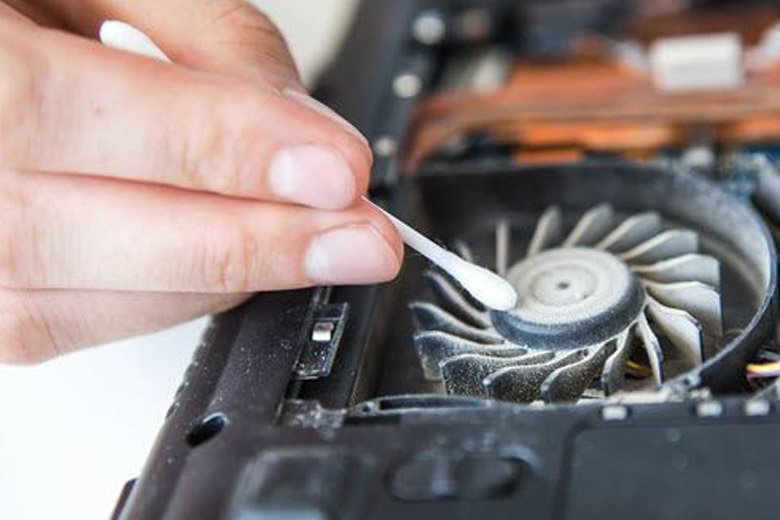
Nâng cấp RAM
Để khắc phục lỗi đơ màn hình, giúp thiết bị hoạt động được tốt thì bạn cần thường xuyên thực hiện chống phân mảnh cho máy tính. Trước khi bạn thực hiện nâng cấp RAM cho chiếc laptop của mình thì bạn nên tìm hiểu rõ về chiếc RAM mà laptop đang dùng để tránh tình trạng lắp sai, hỏng hóc gây tốn kém.Thay ổ cứng mới sẽ giúp laptop chạy tốt hơn
Thời gian dài sử dụng laptop đã khiến cho ổ cứng (HDD) cũ của bạn bị hỏng làm thiết bị bị đơ màn hình. Khắc phục tình trạng này bằng cách thay một ổ cứng mới giúp thiết bị trở lại hoạt động trơn tru. Hiện tại, ổ cứng SSD ngày càng được lựa chọn nhiều hơn ổ cứng HDD. Bởi ổ cứng SSD cải thiện tốt hơn tốc độ đọc ghi dữ liệu, tiêu thụ điện năng thấp hơn, bảo mật dữ liệu cao hơn.Khởi động lại laptop bị đơ của bạn
Nếu các cách trên quá khó để bạn thao tác thì đây được biết là cách khắc phục thường được áp dụng nhất khi laptop gặp sự cố treo hoặc đơ máy. Cách này bạn chỉ cần ấn giữ phím nguồn của laptop là có thể khởi động lại được thiết bị. Thực hiện thao tác này sẽ giúp laptop của bạn được tắt nguồn điện, các ứng dụng hoặc chương trình đang chạy trên thiết bị sẽ được reset và khởi động lại.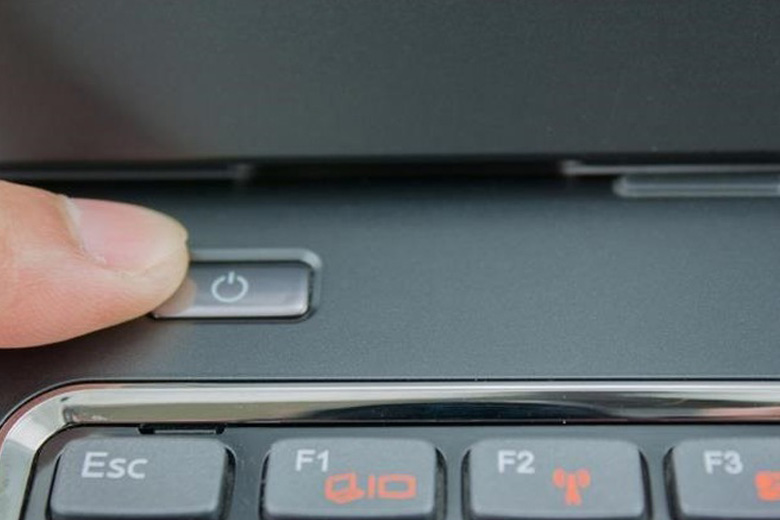 Trên đây là 5 mẹo cực hữu ích mà Nakio Computer đã tổng hợp để khắc phục lỗi laptop bị đơ cực kỳ hiệu quả và đơn giản. Nếu bạn có thêm phương pháp nào khác, đừng ngần ngại chia sẻ cho mọi người ở phần comment bên dưới nhé. Chúc bạn thực hiện thành công!