 Mua Hàng Online



 Màn Hình


Để chơi game mượt bạn cần chỉnh gì trong trong Windows?
TÓM TẮT NỘI DUNG
- Bật chế độ High Performance
- Bật chế độ sử dụng băng thông internet tối đa
- Tùy chỉnh lại hiệu ứng của Windows
- Sử dụng Disk Cleanup để dọn dẹp hệ thống
- Cập nhật Driver
 Không phải ai cũng có điều kiện sở hữu một dàn máy với cấu hình tốt để chơi game
Bật chế độ High Performance
Ngược với chế độ tiết kiệm năng lượng Power Saver thì High Peformance sẽ giúp cho hệ thống máy tính của bạn được cung cấp đầy đủ năng lượng để tận dụng được hết sức mạnh của các linh kiện trong máy Để máy tính của bạn sử dụng hết “công lực” hiệu năng này bạn cần: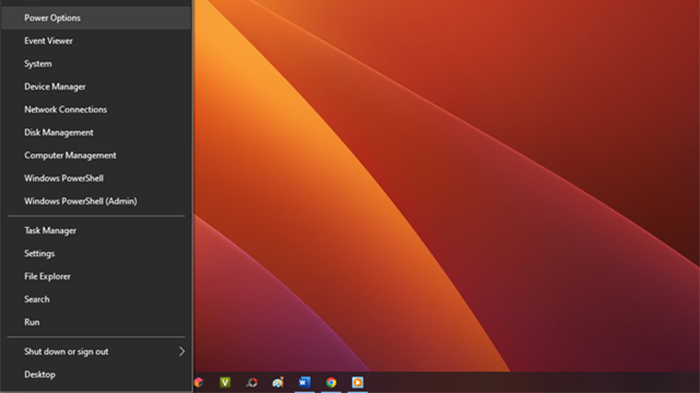 1. Nhấn chuột phải vào nút start, sau đó chọn Power Options
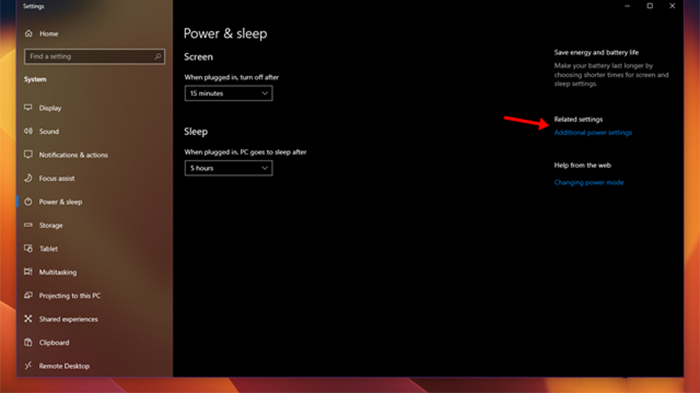 2. Khi cửa sổ mới hiện ra, bạn chọn Additional Power Settings
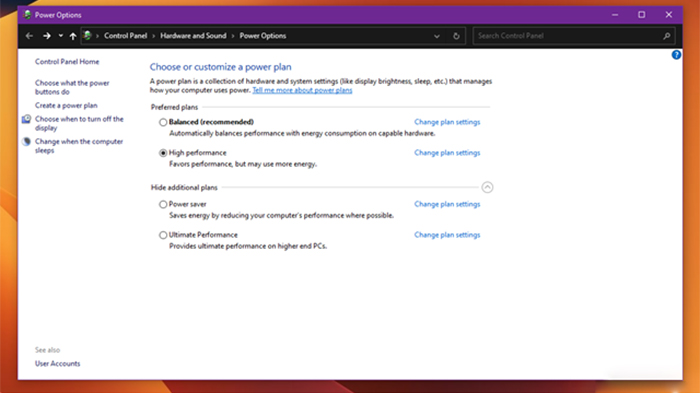 3. Chọn High Performance
Bật chế độ sử dụng băng thông internet tối đa
Có thể bạn không biết, Windows luôn ngầm giữ từ 20-30% băng thông internet cho các hoạt động riêng của hệ thống như cập nhật, kiểm soát máy tính do đó thực tế bạn chỉ sử dụng được khoảng 70-80% tốc độ thật và điều này có thể gây tới tình trạng lag, ping cao. Để tối đa hóa được tốc độ internet bạn cần: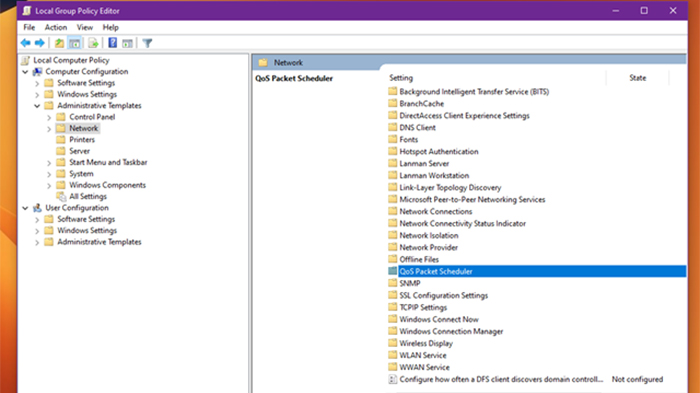 1. Nhập từ khóa “Local Group Policy Editor” vào ô tìm kiếm và nhấn vào kết quả tương ứng. Sau đó bạn hãy tìm đến Computer Configuration > Administrative Templates > Network > QOS Packet Scheduler.
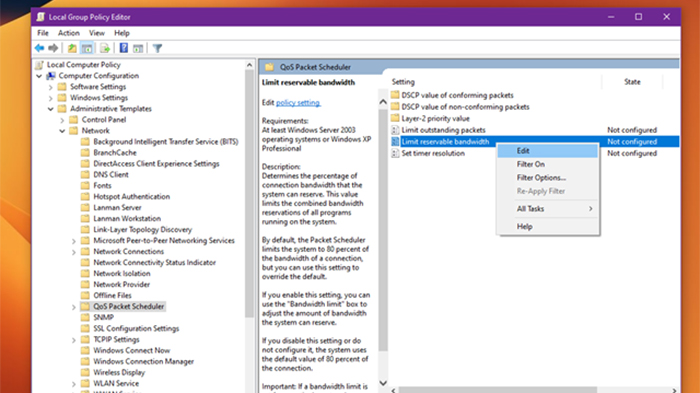 2. Nhấn đôi chuột vào QOS Packet Scheduler, tìm đến “Limit reservable Bandwidth” và nhấn phải chuột vào nó, chọn “Edit”.
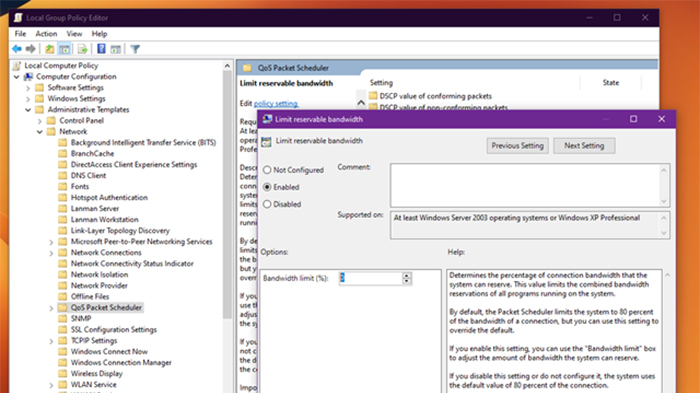 3. Cửa sổ thiết lập của tùy chọn hiện ra, bạn hãy đánh dấu vào lựa chọn “Enable”, sau đó nhập “0” vào mục “Bandwidth limit (%)”. Apply và OK để lưu lại.
Tùy chỉnh lại hiệu ứng của Windows
Những hiệu ứng uyển chuyển mượt mà của Windows trông vậy thôi nhưng cũng ngốn một nguồn tài nguyên đáng kể ngay cả khi bạn đang chơi game nhưng Windows vẫn sẽ chạy nền dẫn đến việc tiêu thụ tài nguyên một cách không đáng. Để tắt những hiệu ứng này bạn cần: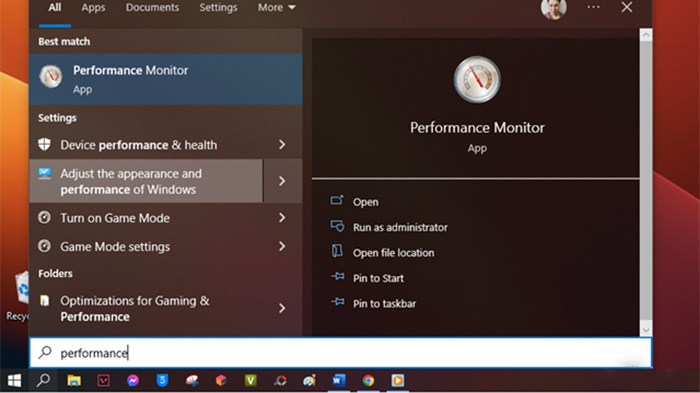 1. Vào mục tìm kiếm của Windows và gõ cụm từ “performance”. Sau đó nhấn tùy chọn “Adjust the appearance and performance of Windows”.
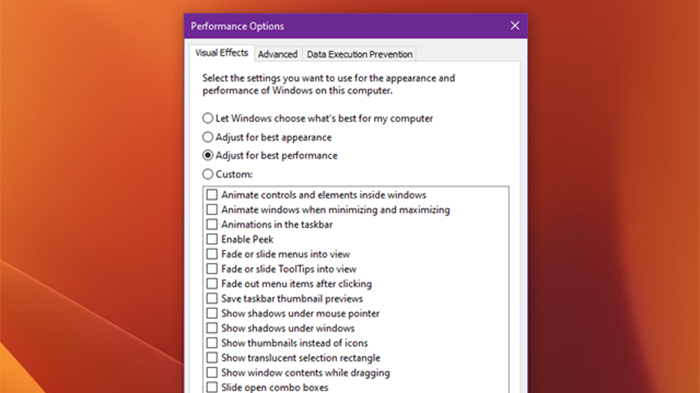 2. Lúc này cửa sổ Performance Options sẽ mở ra. Hãy đánh dấu vào lựa chọn “Adjust for best performance”.
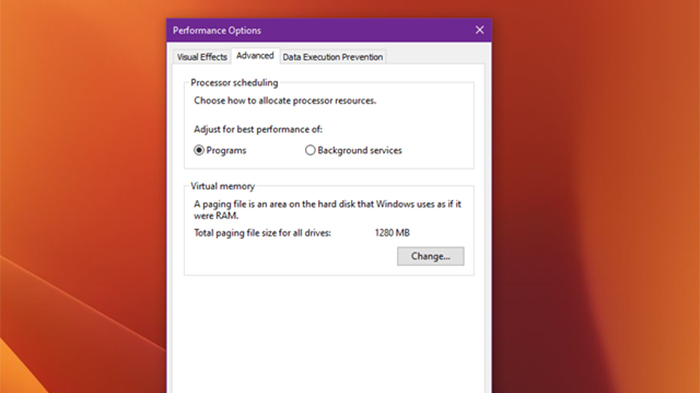 3. Chuyển sang tab Advanced và đánh dấu chọn vào “Programs”. Hãy Apply để lưu lại.
Sử dụng Disk Cleanup để dọn dẹp hệ thống
Phần dung lượng trống trên ổ C và trên ổ có chứa game là một trong những nhân tố làm game tải nhanh hơn. Vì vậy các bạn nên nhớ dọn dẹp các file rác, file tạm không cần thiết. Theo mặc định Windows đã có công cụ Disk Cleanup để dọn dẹp máy tính của bạn. Để sử dụng công cụ này bạn cần: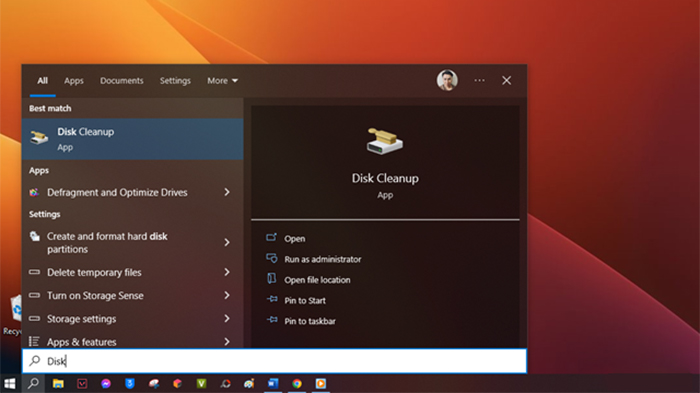 1. Nhập từ khóa “Disk” vào ô tìm kiếm và nhấn vào kết quả như hình.
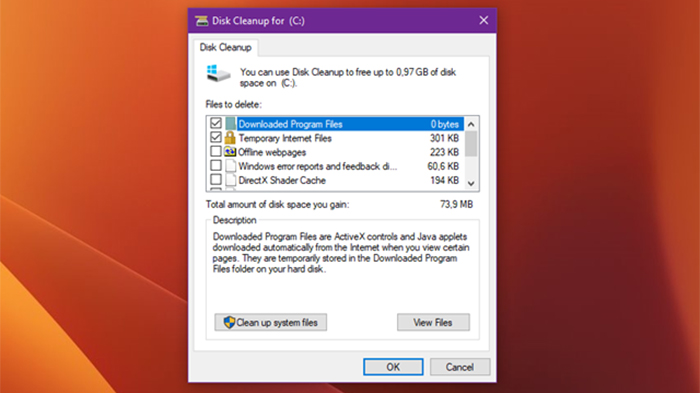 2. Chọn phân vùng cần dọn dẹp và tiến hành loại bỏ các rác hệ thống.