 Mua Hàng Online



 Màn Hình


Cách in trên máy tính chi tiết, dễ hiểu cho người mới
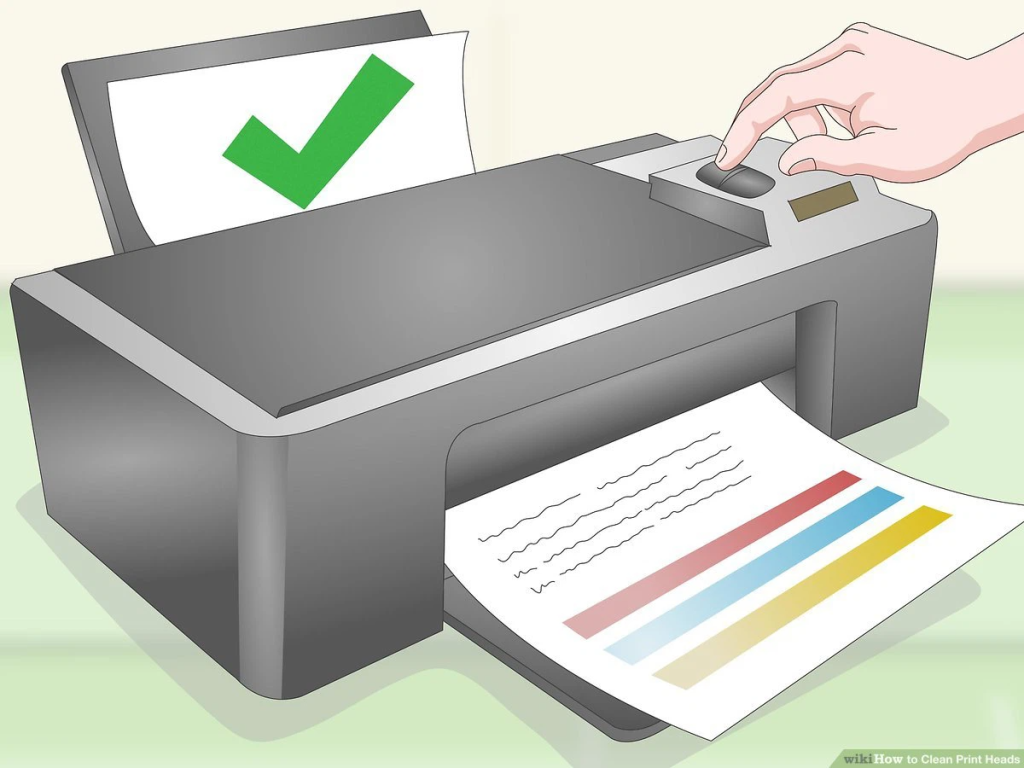
Biết cách in trên máy tính là một kỹ năng quan trọng và cần thiết nhằm phục vụ cho nhu cầu học tập, làm việc hiện nay. Việc in trên máy tính là một thao tác cơ bản nhưng không phải ai cũng biết cách thực hiện. Với những người mới bắt đầu sử dụng máy tính, việc in tài liệu có thể gặp phải nhiều khó khăn. Hãy cùng An Phát Computer hướng dẫn bạn cách in trên máy tính chi tiết, dễ hiểu cho người mới ở bài viết dưới đây.
 Một số lưu ý quan trọng khi in trên máy tính mà bạn cần biết
– Kiểm tra kết nối giữa máy tính và máy in
Trước khi bắt đầu in, bạn cần đảm bảo rằng máy tính của bạn đã được kết nối với máy in và máy in đã được bật. Bạn có thể kiểm tra kết nối giữa máy tính và máy in bằng cách nhấn phím Windows + R, sau đó nhập lệnh control printers và nhấn Enter. Nếu máy in của bạn không được liệt kê trong danh sách, bạn cần cài đặt lại trình điều khiển máy in.
– Chọn máy in mà bạn muốn sử dụng
Trong hộp thoại Print, bạn có thể chọn máy in mà bạn muốn sử dụng. Nếu bạn có nhiều máy in được kết nối với máy tính, bạn cần chọn đúng máy in mà bạn muốn in tài liệu.
– Chọn các tùy chọn in mong muốn
Trong hộp thoại Print, bạn có thể chọn các tùy chọn in mong muốn, chẳng hạn như:
Một số lưu ý quan trọng khi in trên máy tính mà bạn cần biết
– Kiểm tra kết nối giữa máy tính và máy in
Trước khi bắt đầu in, bạn cần đảm bảo rằng máy tính của bạn đã được kết nối với máy in và máy in đã được bật. Bạn có thể kiểm tra kết nối giữa máy tính và máy in bằng cách nhấn phím Windows + R, sau đó nhập lệnh control printers và nhấn Enter. Nếu máy in của bạn không được liệt kê trong danh sách, bạn cần cài đặt lại trình điều khiển máy in.
– Chọn máy in mà bạn muốn sử dụng
Trong hộp thoại Print, bạn có thể chọn máy in mà bạn muốn sử dụng. Nếu bạn có nhiều máy in được kết nối với máy tính, bạn cần chọn đúng máy in mà bạn muốn in tài liệu.
– Chọn các tùy chọn in mong muốn
Trong hộp thoại Print, bạn có thể chọn các tùy chọn in mong muốn, chẳng hạn như:
 – Cách 2: Cũng tương tự như cách 1 mở file tài liệu, hình ảnh (PFD, Excel, Word,…) => Chọn vào mục File => Nhấn vào Print => Bấm vào nút Print để tiến hành in ấn.
 Những tùy chọn cơ bản cần biết trong mục Settings để việc in ấn dễ dàng:
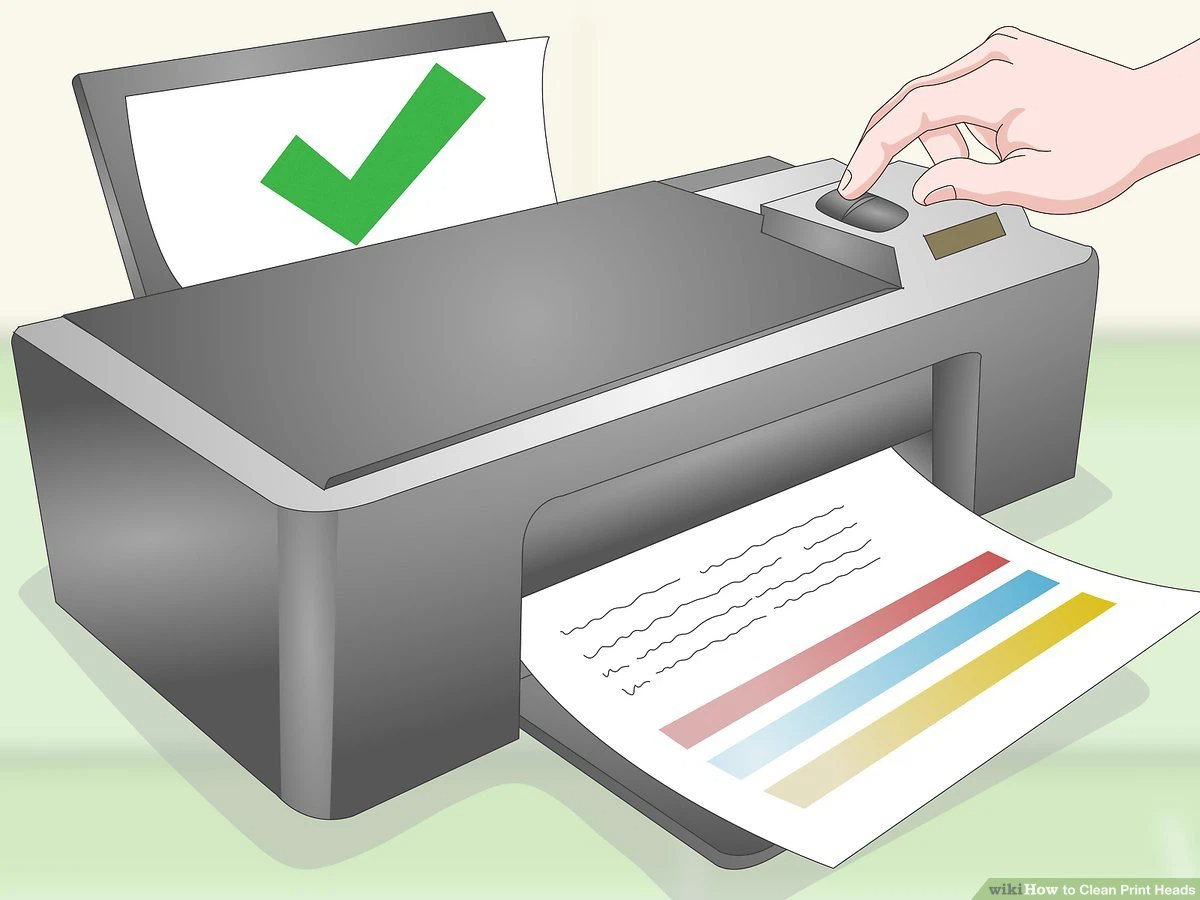 Một số lưu ý quan trọng khi in trên máy tính mà bạn cần biết
– Kiểm tra kết nối giữa máy tính và máy in
Trước khi bắt đầu in, bạn cần đảm bảo rằng máy tính của bạn đã được kết nối với máy in và máy in đã được bật. Bạn có thể kiểm tra kết nối giữa máy tính và máy in bằng cách nhấn phím Windows + R, sau đó nhập lệnh control printers và nhấn Enter. Nếu máy in của bạn không được liệt kê trong danh sách, bạn cần cài đặt lại trình điều khiển máy in.
– Chọn máy in mà bạn muốn sử dụng
Trong hộp thoại Print, bạn có thể chọn máy in mà bạn muốn sử dụng. Nếu bạn có nhiều máy in được kết nối với máy tính, bạn cần chọn đúng máy in mà bạn muốn in tài liệu.
– Chọn các tùy chọn in mong muốn
Trong hộp thoại Print, bạn có thể chọn các tùy chọn in mong muốn, chẳng hạn như:
Một số lưu ý quan trọng khi in trên máy tính mà bạn cần biết
– Kiểm tra kết nối giữa máy tính và máy in
Trước khi bắt đầu in, bạn cần đảm bảo rằng máy tính của bạn đã được kết nối với máy in và máy in đã được bật. Bạn có thể kiểm tra kết nối giữa máy tính và máy in bằng cách nhấn phím Windows + R, sau đó nhập lệnh control printers và nhấn Enter. Nếu máy in của bạn không được liệt kê trong danh sách, bạn cần cài đặt lại trình điều khiển máy in.
– Chọn máy in mà bạn muốn sử dụng
Trong hộp thoại Print, bạn có thể chọn máy in mà bạn muốn sử dụng. Nếu bạn có nhiều máy in được kết nối với máy tính, bạn cần chọn đúng máy in mà bạn muốn in tài liệu.
– Chọn các tùy chọn in mong muốn
Trong hộp thoại Print, bạn có thể chọn các tùy chọn in mong muốn, chẳng hạn như:
- Máy in: Chọn máy in mà bạn muốn sử dụng.
- Số lượng bản sao: Nhập số lượng bản sao cần in.
- Các trang: Chọn các trang cần in.
- Cài đặt in: Chọn các cài đặt in khác, chẳng hạn như khổ giấy, định hướng,…
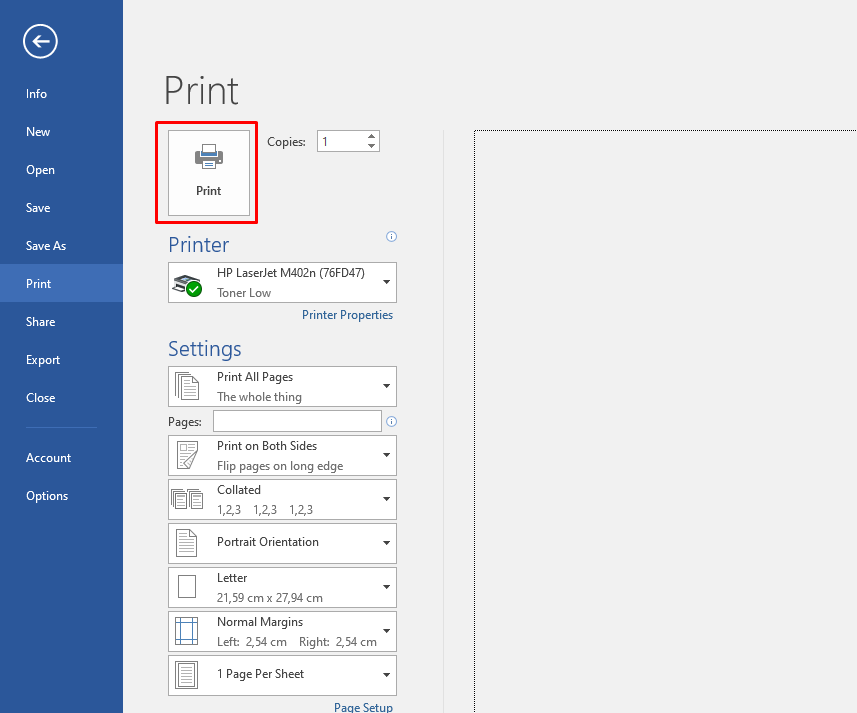 – Cách 2: Cũng tương tự như cách 1 mở file tài liệu, hình ảnh (PFD, Excel, Word,…) => Chọn vào mục File => Nhấn vào Print => Bấm vào nút Print để tiến hành in ấn.
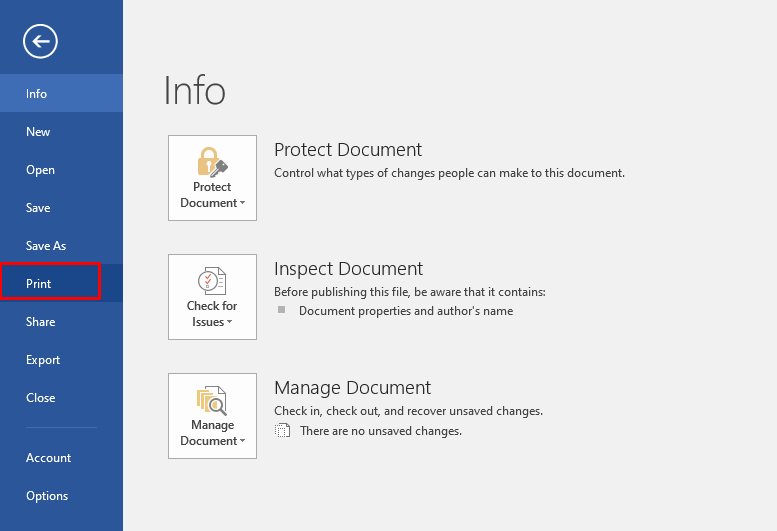 Những tùy chọn cơ bản cần biết trong mục Settings để việc in ấn dễ dàng:
- Copies: Chọn số bản copy bạn muốn in ra.
- Printer Properties: Tùy chọn nâng cao trên máy in.
- Print All Pages: In tất cả các trang trong văn bản.
- Print Current Page: Chỉ in một số trang tùy chọn.
- Print One Sided: Lựa chọn in 1 mặt hoặc Print on Both Sides – in 2 mặt tùy theo nhu cầu.
- Collated: In toàn bộ văn bản hoặc in từng trang.
- Portrait Orientation: Lựa chọn chiều in của tài liệu là in ngang hoặc in dọc.
- A4/Letter: Lựa chọn kích thước giấy in mà bạn muốn như A4, A3,…
- Margins: Căn lề cho bản in với các định dạng kiểu Normal, Narrow,… và căn lề theo ý muốn.
- Page Per Sheet: Lựa chọn in gộp các trang trong một trang giấy in.